
【このページの直し方】
このページは、管理画面のこのページ上で直接直してください。(固定ページ → 事務局向け 操作マニュアル → 直したい所を書き換えて「保存」)
このページのもとになった原稿ファイルと変換用のプログラムが Dropbox に残っていますが、それらは最初にこのページを作るためだけに使ったものです。いま流し直すと、このページに加えた修正がすべて消えます。使わないでください。
このマニュアルは、協会ホームページの更新作業を行う事務局の方向けのものです。
WordPress(ワードプレス)という仕組みでできていますが、専門知識は必要ありません。
このマニュアルの手順どおりに進めれば更新できます。
担当が交代したときは、このページをそのまま引き継いでください。
このページの目次
- この画面での言葉づかい
- 1. ログインと画面の見方
- 2. 行事を追加する(予定を登録する)
- 3. 行事を終了にする(写真・資料を付ける)
- 4. 名簿を更新する(役員・委員名簿)
- 5. 会員企業を更新する(会員企業・団体)
- 6. 固定ページを直す
- 7. 年度を切り替える
- 8. 触ってはいけないもの
- 9. 困ったときは
- 付録A. 年間の作業カレンダー
- 付録B. 迷ったときの早見表
- 付録C. 運営委員の資料室(アカウントの追加・削除と設定)
この画面での言葉づかい
はじめに、このマニュアルで使う言葉を説明します。
| 言葉 | 意味 |
|---|---|
| 公開画面 | 誰でも見られるホームページのこと。https://qmac.jp/ |
| 管理画面 | 事務局だけが入れる、更新のための画面 |
| 行事 | 講演会・シンポジウム・研究会・企業訪問など。1つの行事=1件の登録 |
| 固定ページ | 「ご挨拶」「役員・委員名簿」など、行事以外のページ |
| メディア | ホームページに載せる写真やPDFの置き場 |
| 公開する | 書いた内容を、公開画面に出すこと |
| 下書き | 書きかけの状態。公開画面には出ない |
1. ログインと画面の見方
1-1. ログインする
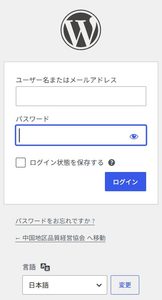
1. ブラウザ(Edge / Chrome など)で次のアドレスを開きます。https://qmac.jp/wp-admin/
2. ユーザー名とパスワードを入れて、青い「ログイン」ボタンを押します。
なぜ: 事務局のアカウントでログインすると、更新に必要な画面だけが表示されます。
ヒント: 自分だけが使うパソコンなら「ログイン状態を保存する」にチェックを入れておくと、次回からログインの手間が省けます。共用のパソコンではチェックしないでください。
パスワードを忘れたときは、ログイン画面の下の「パスワードをお忘れですか?」から再設定できます。うまくいかないときはシステム担当へご連絡ください。
1-2. 最初に出る画面(ダッシュボード)
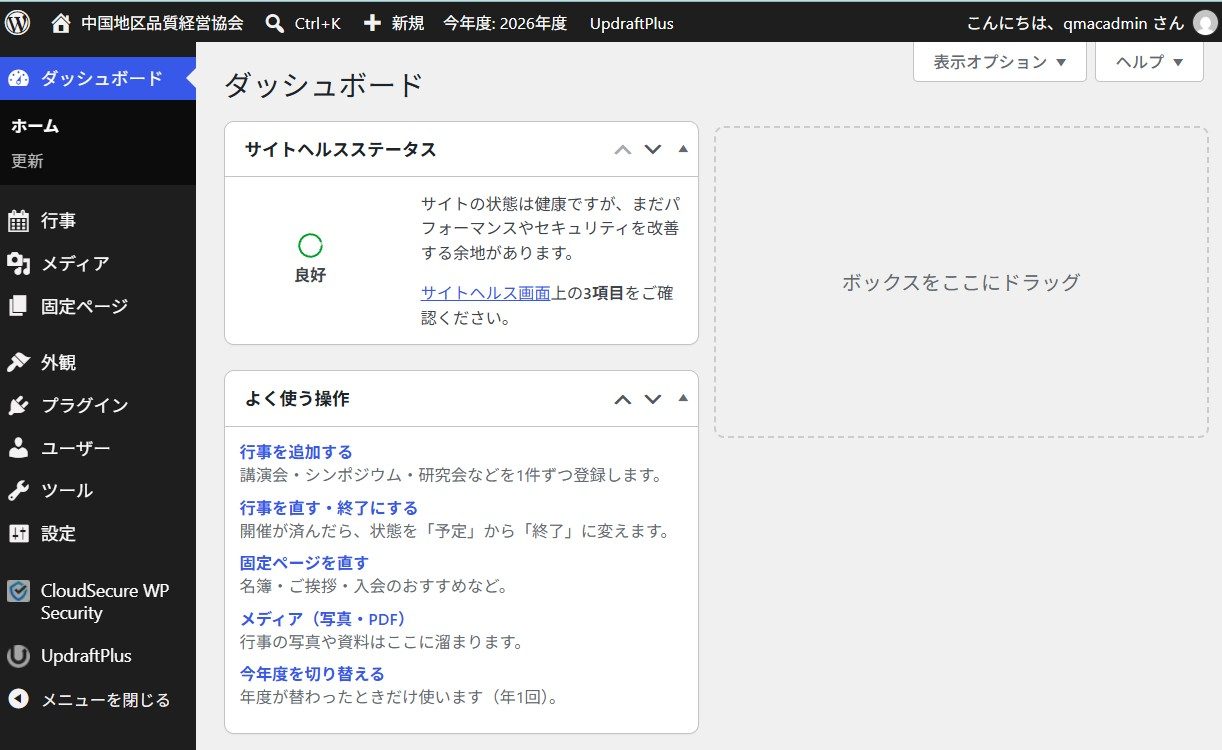
ログインすると「ダッシュボード」という画面が出ます。ここが出発点です。
「よく使う操作」という枠に、日常の作業への入口がまとめてあります。
1-3. 左側のメニュー
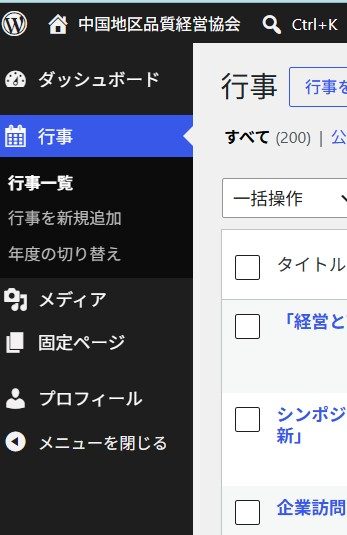
画面の左に、黒い縦のメニューがあります。事務局の画面には5つだけ表示されます。
| メニュー | 何をする所か |
|---|---|
| ダッシュボード | 最初の画面。ここに戻ってくる |
| 行事 | 講演会・シンポジウムなどの登録。いちばんよく使います |
| メディア | 写真やPDFの置き場 |
| 固定ページ | 名簿・ご挨拶などのページ |
| ユーザー | 自分のパスワードを変える所(その中の「プロフィール」)。運営委員のアカウントの追加・削除もここ(→付録C) |
なぜ5つだけなのか: このホームページで使わない機能は、間違って触らないように隠してあります。
1-4. 画面のいちばん上の黒い帯
上端の黒い帯を「管理バー」といいます。どの画面にいても出ています。

| 場所 | はたらき |
|---|---|
| 中国地区品質経営協会(左) | マウスを乗せて「サイトを表示」を押すと、公開画面が開きます |
| +新規 | 行事・固定ページ・メディアをすぐ追加できます |
| 今年度: 2026年度 | いま「今年度」として扱っている年度。押すと切り替え画面へ(→7章) |
| こんにちは、◯◯さん(右) | マウスを乗せて「ログアウト」で終了 |
1-5. 更新した結果を確かめる
更新したら必ず公開画面を見て確かめてください。
管理バーの左端「中国地区品質経営協会」にマウスを乗せ、「サイトを表示」を押します。
なぜ: 管理画面での見え方と、公開画面での見え方は少し違います。実際にどう出るかは公開画面でしか分かりません。
1-6. パスワードを変える
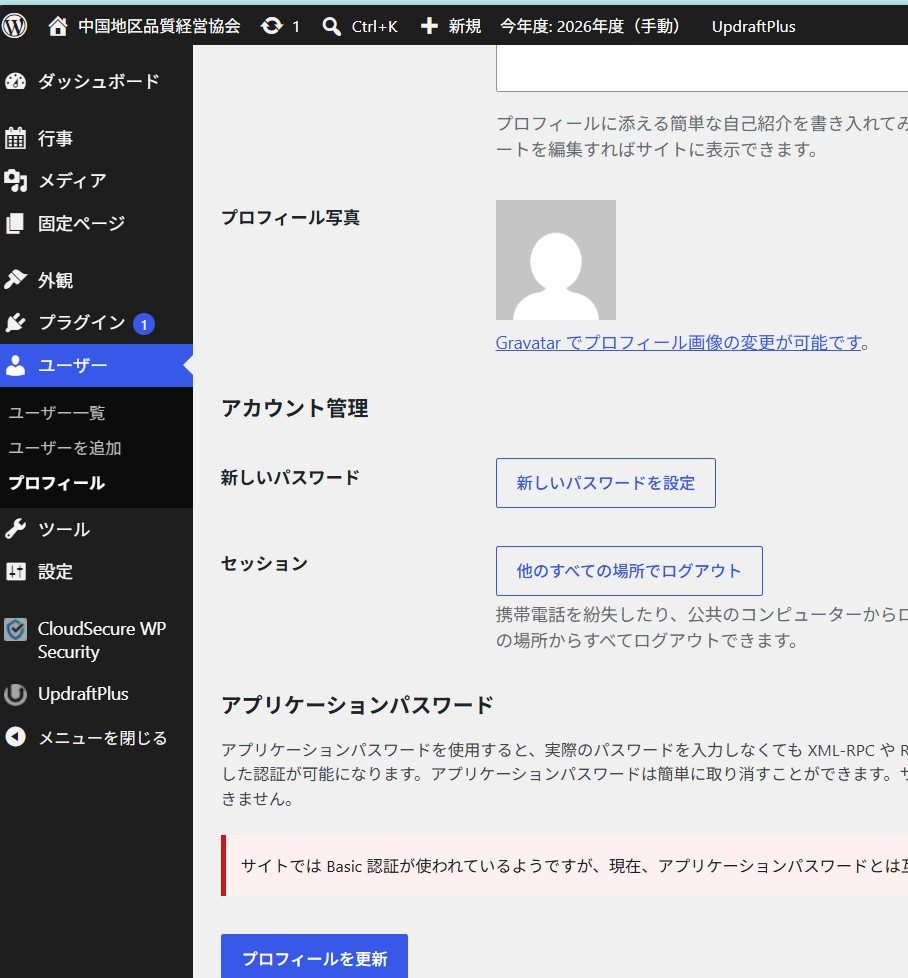
1. 左メニューの「ユーザー」にマウスを乗せ、出てくる「プロフィール」を押します。
※「ユーザー」→「ユザー一覧」から変更するっユザーの上にマウスを置くと編集のテキストが出るので、その編集からも変更画面に行けます。
2. 画面を下にスクロールし、「新しいパスワードの設定」を押します。
3. 新しいパスワードを入れます。
4. いちばん下の「プロフィールを更新」を押します。
2. 行事を追加する(予定を登録する)
新しい年度の行事予定が固まったら、1件ずつ登録します。年に5〜8件の作業です。
2-1. 登録の画面を開く
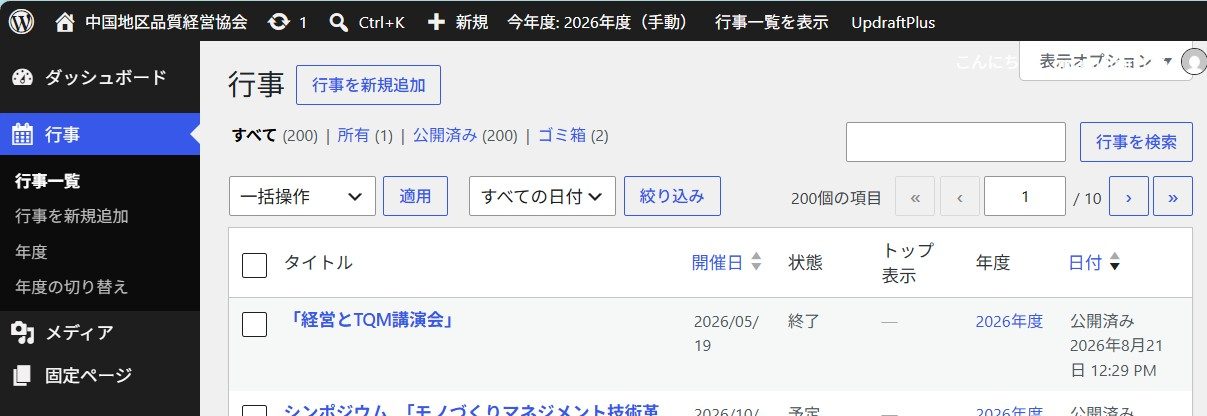
1. 左メニューの「行事」を押します。行事の一覧が出ます。
2. 画面上部の「行事を新規追加」ボタンを押します。
2-2. 行事名を入れる
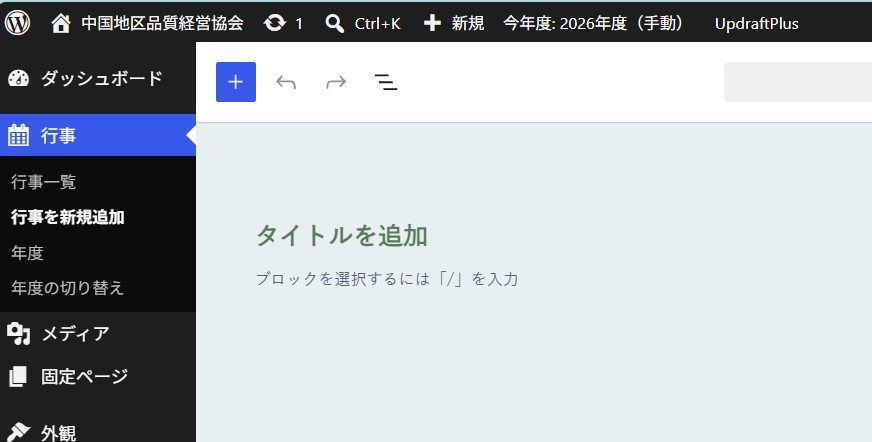
3. 画面の中央、「タイトルを追加」と薄く書かれている所に、行事名を入れます。
例: シンポジウム / 第1回品質研究会 / 企業訪問
なぜ: ここに入れた文字が、公開画面の一覧に出る行事名になります。
行事のタイトルと副題(この下で説明)があり、ページではタイトルと副題が並べて表示されます。
タイトルにリンクが張られて、行事の詳細が表示されます。
2-3. 「行事の詳細」を入れる
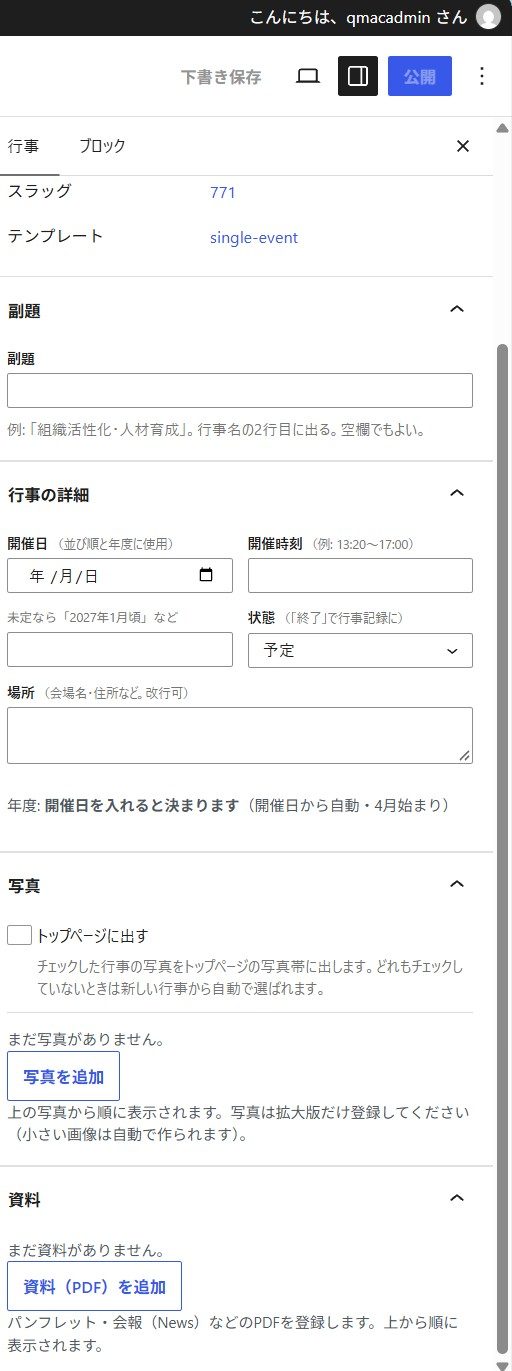
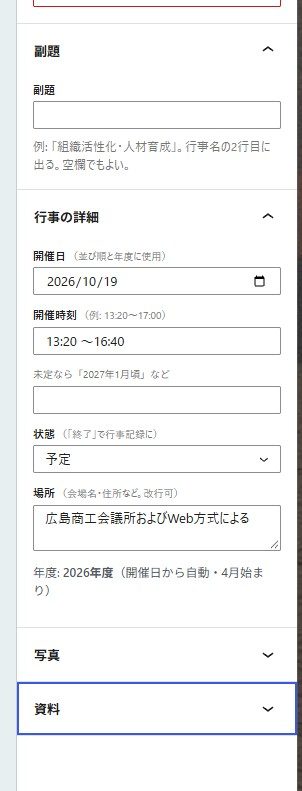
画面の右側に、このホームページ独自の入力欄が2つの枠に分かれて並んでいます。上が「副題」の枠、その下が「行事の詳細」の枠(開催日・開催時刻・日付の表示・状態・場所)です。
もし右側に何も出ていないときは、画面右上の□が2つ並んだようなマーク(設定)を押すと出ます。「行事の詳細」の文字を押すと開いたり閉じたりします。
★本文を触ると右側の表示が変わることがあります。
中央の本文をクリックすると、右側が「ブロック」というタブに切り替わり、「行事の詳細」が見えなくなることがあります。
そのときは、右側のいちばん上にある「行事」タブ(固定ページなら「固定ページ」タブ)を押すと元に戻ります。慌てなくて大丈夫です。
4. まず「副題」の枠に副題を入れます(任意)。例: 「組織活性化・人材育成」。行事名の2行目に出ます。続いて「行事の詳細」の枠の各項目を埋めます。
| 項目 | 入れるもの | 必須 |
|---|---|---|
| 開催日 | 年・月・日を入れます(入れ方は下の★を参照) | 必須 |
| 開催時刻 | 例: 13:20 〜 17:00。自由に書けます | 任意 |
| 日付の表示 (画面では「未定なら「2027年1月頃」など」と書かれた欄) | 2027年1月頃 のように日が決まっていないときだけ入れます | 任意 |
| 状態 | 開催前は「予定」のままにします | — |
| 場所 | 会場名・住所・電話番号。改行して何行でも書けます。 いつもと違う会場のときは、住所も書いてください。検索結果に出る行事の情報(Google)で、会場の住所として使われます。広島商工会議所・リーガロイヤルホテル広島は、住所を書かなくても自動で付きます | 任意 |
開催日がいちばん大事です。 この日付で、一覧の並び順と「何年度の行事か」が決まります。
★開催日の入れ方(つまずきやすいので注意)
開催日の欄は「年 / 月 / 日」の3つのマスに分かれています。ふつうの文字入力欄ではありません。確実なのはカレンダーから選ぶ方法です。
1. 欄の右端にあるカレンダーのマークを押します。
2. 出てきたカレンダーで日付を選びます。
キーボードで打つ場合は、次の順で打ってください。
1. いちばん左の「年」のマスを押します。
2. 西暦4桁を打ちます(例: 2027)。
3. キーボードの「→」(右矢印)キーを1回押して、「月」のマスへ移ります。
4. 月を2桁で打ちます(例: 03)。打ち終わると自動で「日」のマスへ移ります。
5. 日を2桁で打ちます(例: 10)。
打ち間違えたときは、各マスを押して Delete キーで消してから入れ直します。
入力できたら、パネルのいちばん下の「年度: ◯◯年度」を必ず見てください。 ここが思っていた年度と違っていたら、日付が間違っています。
★開催日を必ず入れてください
開催日を空のまま公開すると、その行事は公開画面の一覧に正しく出ません。
空のまま公開した場合、システムが仮に「登録した日」で埋めますが、それは本当の開催日ではないので、並び順が狂います。この場合、行事一覧の上に「開催日が未入力の行事が◯件あります」という警告が出ます。警告が出たら、その行事を開いて開催日を入れてください。
年度は選ぶ必要がありません。 開催日を入れると自動で決まります(4月始まり。2026年4月〜2027年3月=2026年度)。パネルの下に「年度: 2026年度」と表示されるので、合っているか確かめてください。
2-4. 内容を書く
5. 画面の中央、行事名の下の広い部分に、内容を書きます。
文章を打って、改行(Enterキー)すると次の段落になります
箇条書きにしたいときは、行の先頭で - とスペースを打つと自動で箇条書きになります
なぜ: ここに書いた文章が、公開画面の一覧の「内容」欄と、行事の個別ページに出ます。
よくある間違い
Word からコピーして貼り付けると、書式が一緒に入ってしまうことがあります。貼り付けるときは Ctrl + Shift + V(書式なしで貼り付け)を使うと安全です。
一覧に表示する要約(任意)
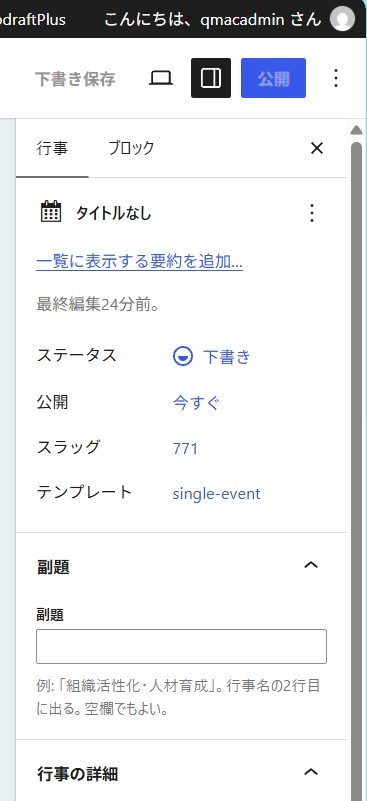
行事一覧の「内容」欄に出る文章を、本文とは別に短く書けます。
- 場所: 右側の「概要」の中にある「一覧に表示する要約を追加…」を押すと、入力欄が開きます
- 空欄なら、本文全体がそのまま一覧に出ます
- 本文が長い行事だけ使えば十分です
- 太字や文字の色などの装飾は反映されず、文章だけになります
- 行事の個別ページには、要約ではなく本文全体が出ます
2-5. 公開する
6. 画面右上の青い「公開」ボタンを押します。
7. 右側に「公開してもよいですか?」という確認が出ます。もう一度「公開」を押します。
8. 「◯◯を公開しました。」という画面に変わります。ここで「行事を表示」を押すと、公開画面をすぐ確認できます。閉じるときは右上の「×」を押します。
これで公開画面に出ます。以降、この行事を直したときは、同じ場所のボタンが「保存」に変わります(押すたびに上書きされ、確認は出ません)。
まだ内容が固まっていないときは、「公開」の左の「下書き保存」を押します。下書きは公開画面には出ません。
2-6. 確かめる
9. 管理バーの左端から「サイトを表示」を押し、トップページの「◯◯年度 行事予定」の表に出ているか確かめます。
予定はこう表示されます
- 今年度と、それ以降の年度の予定だけが出ます
- 年度ごとに表が分かれ、新しい年度が上に来ます
- 過去の年度の「予定」は出ません(→3章のとおり「終了」にしてください)
3. 行事を終了にする(写真・資料を付ける)
行事が終わったら、状態を「終了」に変えて、報告文・写真・資料を入れます。年に5〜8件の作業です。
3-1. 終わった行事を探す
1. 左メニューの「行事」を押します。
開催日を過ぎたのに「予定」のままの行事があると、一覧の上にオレンジ色の警告が出ます。
開催日を過ぎたまま「予定」になっている行事が ◯ 件あります。
一覧の「状態」の欄にも ⚠ 開催日を過ぎています と赤字で出ます。これが目印です。
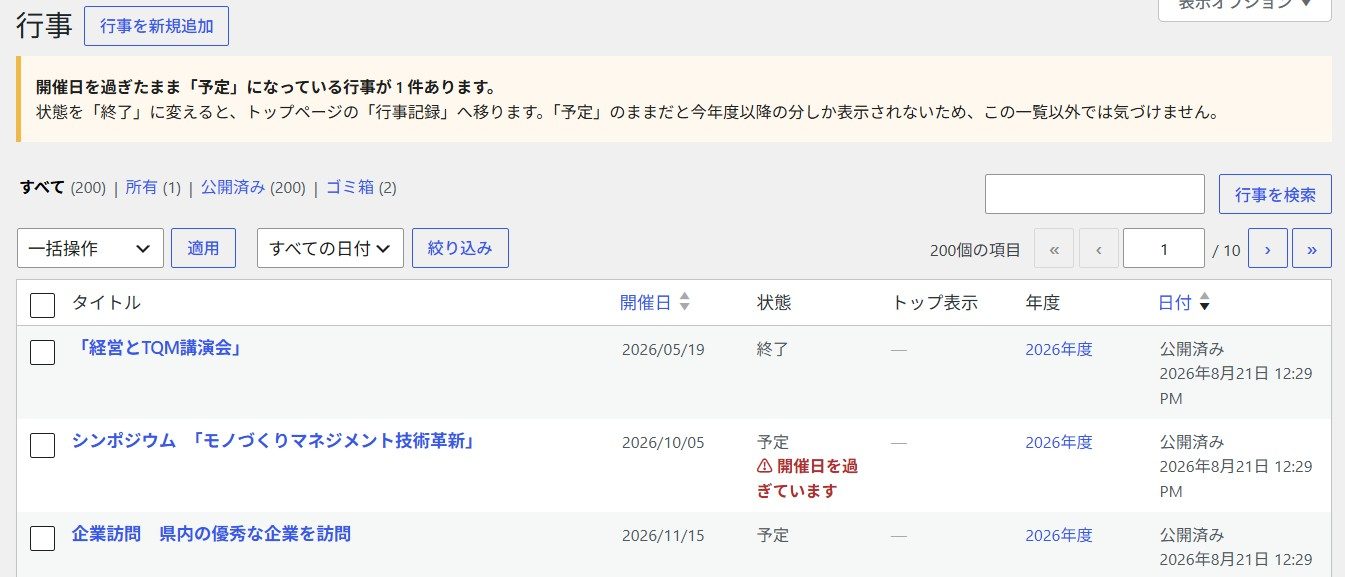
なぜ警告が出るのか: 「予定」のままだと、その行事は公開画面のどこにも出なくなります(予定の表は今年度以降しか出さないため)。管理画面のこの一覧でしか気づけないので、警告を出しています。
2. 直したい行事の行事名を押して、編集画面を開きます。
3-2. 状態を「終了」に変える
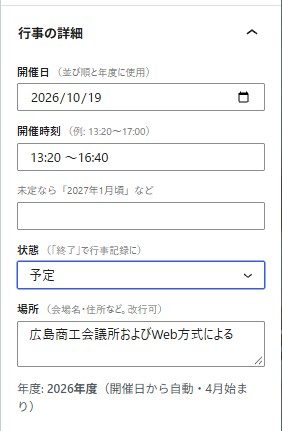
3. 右側の「行事の詳細」を開きます。
4. いちばん下の「状態」を、「予定」から「終了」に変えます。
なぜ: 「終了」にすると、公開画面での置き場所が 「行事予定」の表から「行事記録」の表へ移ります。
★よくある間違い:終了にしたら消えたように見える
「行事記録」の表には、今年度の行事しか出ません。
そのため、去年以前の行事を「終了」にすると、トップページからは見えなくなります。
消えたわけではありません。左のサイドパネルの「過去の年度」から、その年度を選べば表示されます。これは現行サイトと同じ考え方です。
3-3. 報告の文章を書く
5. 中央の本文に、開催報告を書きます(参加者数・講演の要旨・感想など)。
なぜ: 予定のときに書いた「これから何をするか」の文章を、開催後は「何が行われたか」に書き直します。過去の記録として残ります。
3-4. 写真・資料を追加する
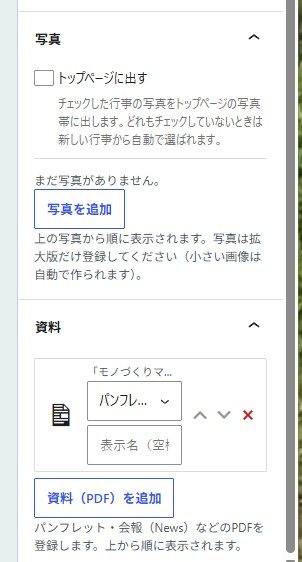
右側の「写真」と「資料」の2つの枠を使います。当日の写真は「写真」、パンフレットや会報(News)などのPDFは「資料」に登録します。
6. 写真は「写真を追加」、PDFは「資料(PDF)を追加」ボタンを押します。「写真を選ぶ」(または「資料(PDF)を選ぶ」)という画面が開きます。写真の画面には画像だけ、資料の画面には画像以外(PDFなど)だけが並びます。
7. パソコンの中のファイルを使うときは、「ファイルをアップロード」タブを押し、ファイルを枠の中にドラッグします。(すでに入れたことがあるファイルは「メディアライブラリ」タブから選べます)
8. 使いたいファイルを押して選びます。
押すたびに、選んだものが増えていきます。 何枚でもまとめて選べます。選んだものをもう一度押すと外れます。
すでにこの行事に登録してあるファイルは、選んでも二重には追加されません。
9. 右下の「この行事に追加」を押します。
10. 追加されたファイルが1行ずつ並びます。それぞれに次を設定します。
| 欄 | 内容 |
|---|---|
| コメント(写真) | 写真の下と、拡大表示に出る説明。空欄ならメディアの説明を使います |
| 種別(資料) | パンフレット/会報(News)/その他の資料 から選びます |
| 表示名(資料) | リンクの文字。空欄なら種別の名前(「パンフレット」など)になります |
資料の種別は、最初は「パンフレット」になります。 違うときは選び直してください。
★会報(News)のPDFを入れたときは、必ず選び直してください。 PDFはすべて「パンフレット」として入るため、そのままだと一覧に「News」の赤い印が付きません。
| 種別 | 使いどころ |
|---|---|
| パンフレット | 開催前に配った案内のPDF |
| 会報(News) | 開催後の報告のPDF。一覧に「News」の赤い印が付きます |
| その他の資料 | 上のどれにも当てはまらないもの(募集案内・申込書など) |
11. 並び順を変えたいときは、各行の▲(上へ)▼(下へ)を押します。写真は写真どうし、資料は資料どうしの中で入れ替わります。間違えて追加したものは✕(この行を外す)を押します。
✕で外しても、ファイル自体はメディアに残ります。 この行事から外れるだけです。
写真についての注意
- 写真は大きいサイズのまま登録してください。 一覧に出る小さい画像は自動で作られます
- 写真は上の行から順に表示されます。複数あると、行事のページでは横スライドで表示されます
- 写真は自動で縮小されます(長辺1600ピクセル)。大きいまま入れて構いません
3-5. トップページの写真帯に出す
トップページの上部に、写真が横一列に並ぶ帯があります。ここに出したい行事は、
「写真」の枠のいちばん上にある「トップページに出す」にチェックを入れます。
- どの行事にもチェックが無いときは、新しい終了行事から自動で選ばれます
- チェックを入れたのに写真を登録していないと、赤字で「この行事にはまだ写真がありません」と出ます。行事一覧の「トップ表示」の列にも ⚠ 写真が未登録 と出ます
12. 右上の「保存」を押します。
3-6. 確かめる
13. 「サイトを表示」で公開画面を開き、次を確かめます。
- トップページの「◯◯年度 行事記録」の表に出ているか
- 行事名を押して個別ページを開き、写真・資料が出ているか
- 写真を押すと拡大表示になるか
4. 名簿を更新する(役員・委員名簿)
総会の後、年に1回の作業です。
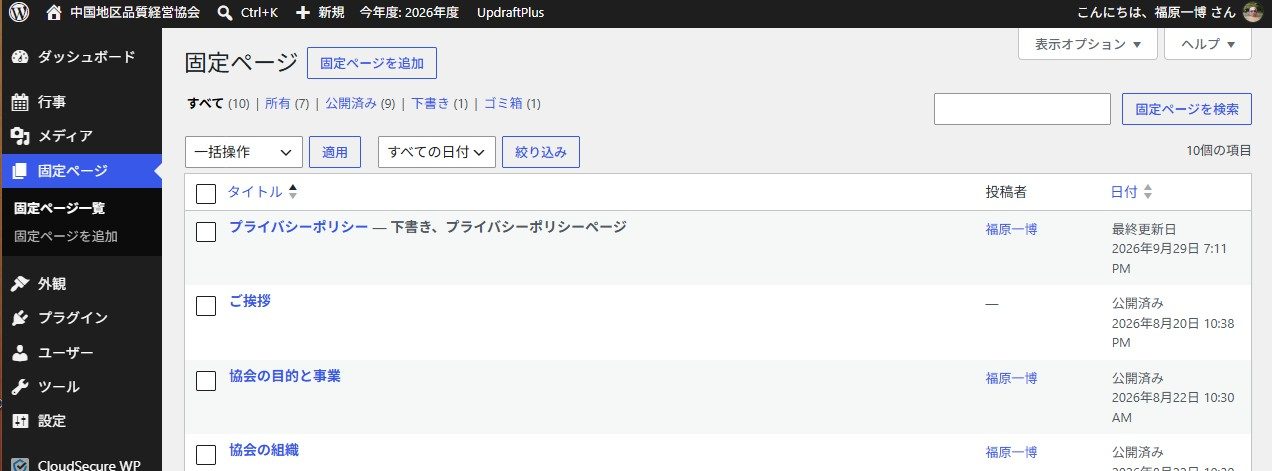
このページは4つの表でできています。
| 見出し | 内容 |
|---|---|
| 役員・顧問 | 理事・会長/副会長/監事/顧問 |
| 運営委員会 | 運営委員長/副運営委員長/運営委員 |
| 事務局 | 事務局長/副事務局長 |
| 特別会員 | 元会員の個人の方 |
4-1. ページを開く
1. 左メニューの「固定ページ」を押します。
2. 一覧から「役員・委員名簿」を押します。
4-2. 文字を直す
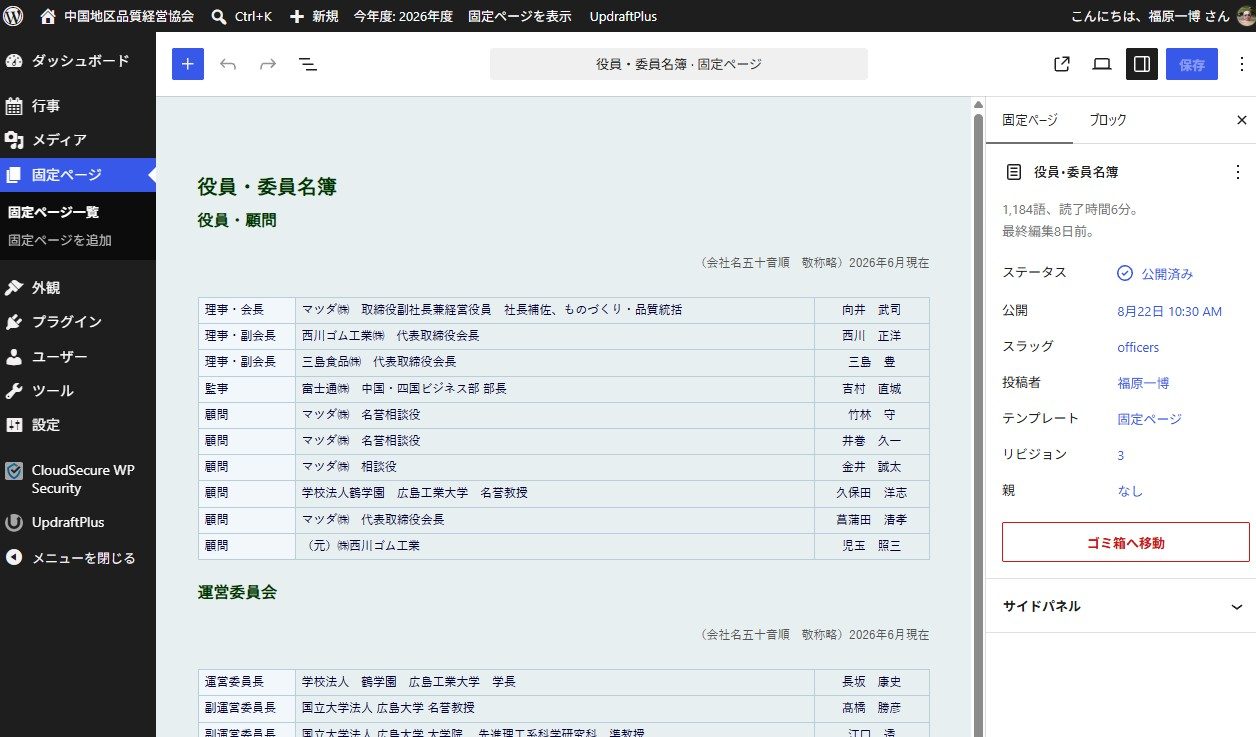
3. 直したいマス(セル)を押して、文字を打ち替えます。
Excel の表と同じ感覚です。マスからマスへは Tab キーでも移動できます。
4-3. 行を増やす・減らす
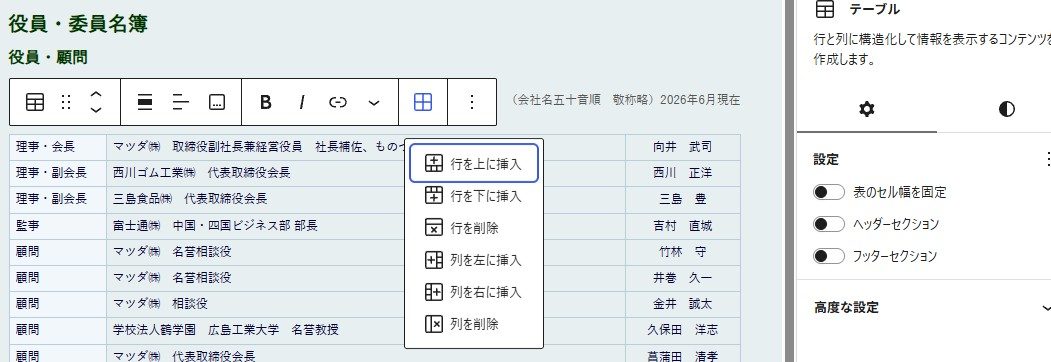
4. 増やしたい場所のすぐ上か下のマスを押します(カーソルを置きます)。
5. 表の上に出るツールバーの「表を編集」(格子のマーク)を押します。
6. メニューから選びます。
| 選ぶもの | はたらき |
|---|---|
| 行を上に挿入 | いま選んでいるマスの上に1行増やす |
| 行を下に挿入 | いま選んでいるマスの下に1行増やす |
| 行を削除 | いま選んでいる行を消す |
| 列を左に挿入/列を右に挿入/列を削除 | 使いません(列の数は変えないでください) |
なぜ列を変えてはいけないのか: 役員の表は「役職/会社名・所属/氏名」の3列、特別会員は「所属/氏名」の2列という前提で見た目を整えています。列を増減すると表示が崩れます。
よくある間違いEnter キーを押すと、マスの中で改行されるだけで行は増えません。 行を増やすときは必ず「表を編集」から行ってください。
4-4. 「◯年◯月現在」を直す
各表の右上に「(会社名五十音順 敬称略)2026年6月現在」という一行があります。
7. 名簿を更新したら、この日付も直してください。
なぜ: 見る人が「いつ時点の名簿か」を判断する手がかりになります。表ごとに日付が違っていて構いません(原本もそうなっています)。
8. 右上の「保存」を押します。
9. 「サイトを表示」で確かめます。
5. 会員企業を更新する(会員企業・団体)
年に1回(5月ごろ)の作業です。
5-1. ページを開く
1. 左メニューの「固定ページ」→「会員企業・団体」を押します。
このページは2列の表が1つだけです。左の列・右の列とも会社名で、会社名の五十音順に、左の列を上から下へ、続いて右の列を上から下へ、という並びになっています。
5-2. 会社を増やす・減らす
やり方は4章と同じです。
2. 追加したい位置のマスを押します。
3. ツールバーの「表を編集」→「行を下に挿入」(または「行を上に挿入」)を押します。
4. 新しいマスに会社名を入れます。
5. 退会した会社は、その会社名を消します。行ごと消すと左右の列がずれます。
なぜ: この表は左右2列で1つの五十音順の並びを作っています。行を消すと、その行の反対側の会社まで位置が動いてしまいます。
よくある間違い
会社が1社増えると、五十音順を保つためにそれ以降の会社が1つずつずれます。 面倒でも、増えた位置から順に打ち替えてください。最後のマスが空欄になっても問題ありません(現在も右下は空欄です)。
6. 右上の「保存」を押します。
6. 固定ページを直す
「ご挨拶」「協会の目的と事業」「協会の組織」「入会のおすすめ」「協会入会申込書」の5ページです。
6-1. 文章を直す
1. 左メニューの「固定ページ」→ 直したいページ名を押します。
2. 文章を打ち替えます。
3. 右上の「保存」を押します。
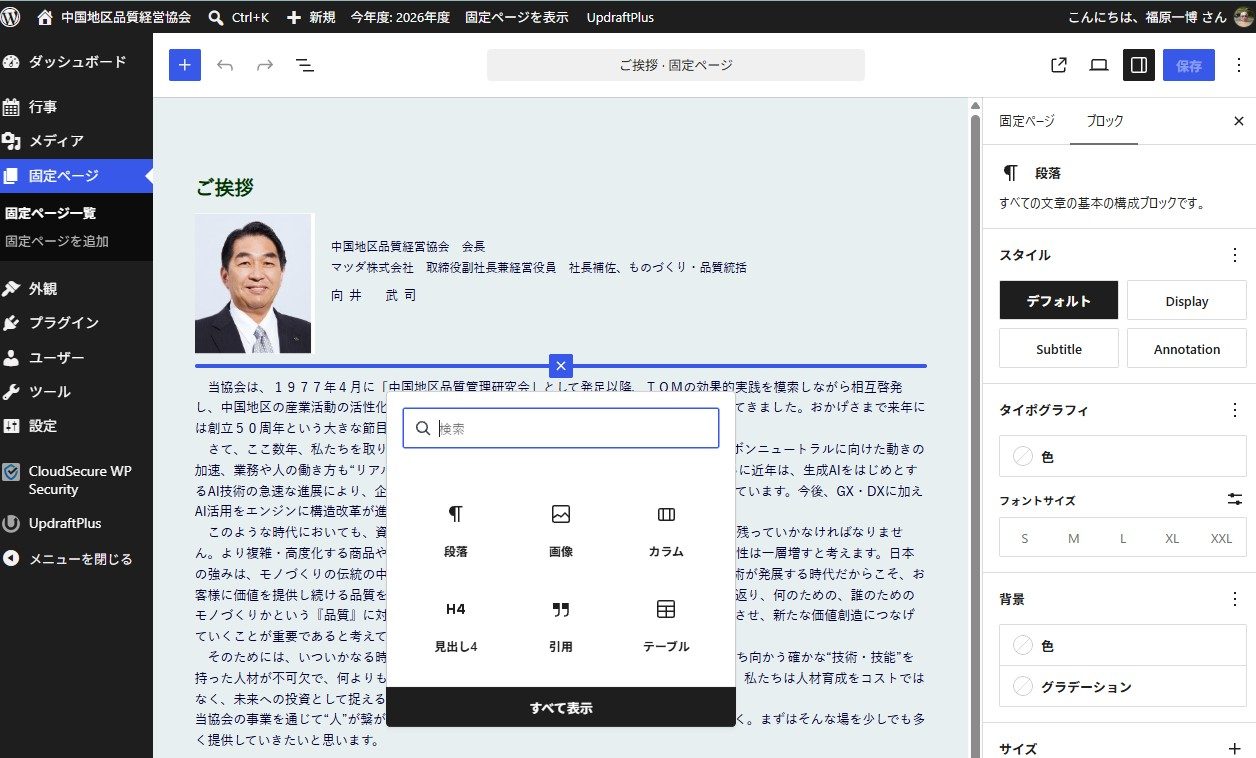
6-2. 画像を差し替える(協会の目的と事業/協会の組織)
この2ページは画像1枚でできています。
1. ページを開きます。
2. 画像を押して選びます(周りに枠が出ます)。
3. 出てきたツールバーの「置換」を押します。
4. 「アップロード」を選び、新しい画像ファイルを選びます。
5. 右上の「保存」を押します。
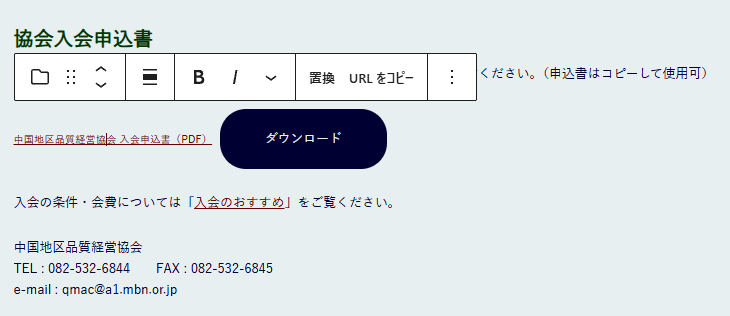
6-3. 申込書のPDFを差し替える
1. 「協会入会申込書」のページを開きます。
2. PDFのリンクとダウンロードボタンの部分を押して選びます。
3. ツールバーの「置換」から新しいPDFを選びます。
4. 右上の「保存」を押します。
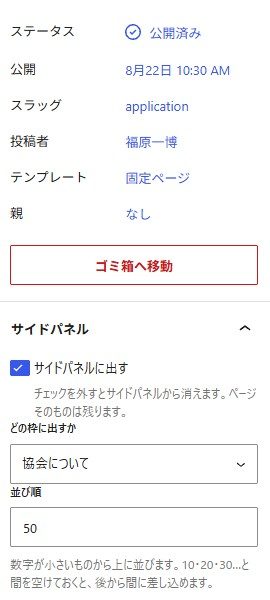
6-4. サイドパネルに出す・出さない
固定ページは、左のサイドパネルの「協会について」「名簿」の枠に出ています。
これはページごとに設定できます。
1. ページを開きます。
2. 右側の「サイドパネル」という枠を開きます。
| 設定 | はたらき |
|---|---|
| サイドパネルに出す | チェックを外すと、サイドパネルから消えます。ページ自体は残ります |
| どの枠に出すか | 「協会について」か「名簿」を選びます |
| 並び順 | 数字が小さいものから上に並びます |
現在の並び順は次のとおりです。10・20・30…と間を空けてあるので、途中に差し込みたいときは 25 のような数字を使えます。
| ページ | 枠 | 並び順 |
|---|---|---|
| ご挨拶 | 協会について | 10 |
| 協会の目的と事業 | 協会について | 20 |
| 協会の組織 | 協会について | 30 |
| 入会のおすすめ | 協会について | 40 |
| 協会入会申込書 | 協会について | 50 |
| 役員・委員名簿 | 名簿 | 60 |
| 会員企業・団体 | 名簿 | 70 |
3. 右上の「保存」を押します。
6-5. このマニュアルにパスワードをかける(必要なとき)
このマニュアルのページは、いまは誰でも読める状態です。
関係者だけに限りたいときは、パスワードをかけられます。
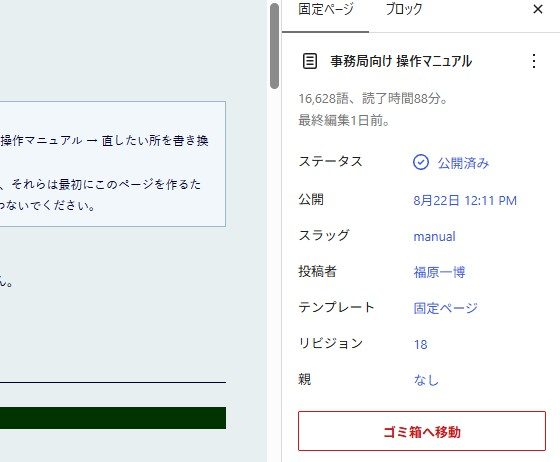
1. 「事務局向け 操作マニュアル」のページを開き、編集モードにします。
2. 右側の「ステータス」を押します。
3. 「パスワード保護」を選び、パスワードを入れます。
4. 右上の「保存」を押します。
これで、公開画面ではパスワードを入れないと中身が読めなくなります。解除するときは、同じ場所で「公開」に戻します。設定も解除も事務局の判断で行って構いません。
注意
- パスワードを忘れると、事務局自身も公開画面から読めなくなります。(管理画面の編集画面からは読めます。パスワードもそこで確認・変更できます)
- 担当が交代するときは、パスワードの引き継ぎが必要です。 引き継ぎ漏れが起きやすいので、かけない運用も十分な選択肢です
7. 年度を切り替える
年に1回、新年度の予定が固まったときの作業です。
7-1. 「今年度」とは
このホームページは、「今年度」がどの年度かによって次の表示を切り替えています。
- トップページの「◯◯年度 行事予定」
- トップページの「◯◯年度 行事記録」
- サイドパネルの「過去の年度」に、どの年度までを並べるか
ふだんは何もしなくて構いません。 毎年4月1日に自動で切り替わります。
新年度の予定を4月より前に公開したいときだけ、手動で先に進めます。
7-2. 切り替える
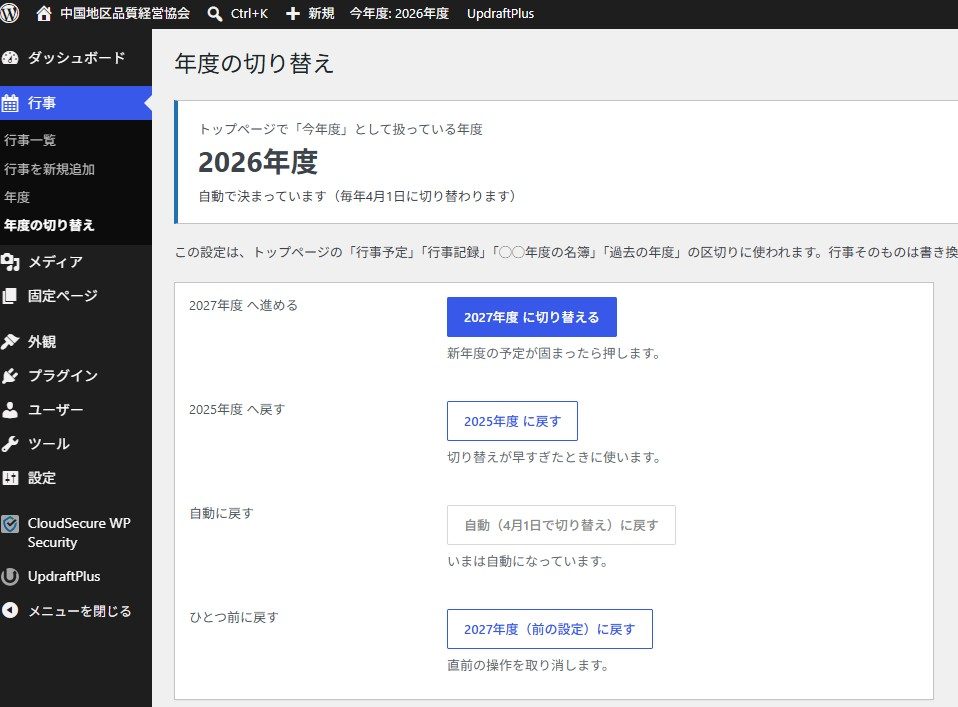
1. 左メニューの「行事」→「年度の切り替え」を押します。
(管理バーの「今年度: ◯◯年度」を押しても同じ画面へ行けます)
2. 上の青い枠で、いま何年度として動いているかを確かめます。
3. 「◯◯年度 に切り替える」(いちばん上の青いボタン)を押します。
これで新年度になります。
なぜ手動なのか: 年度末には、翌年度の予定が先に決まります。4月を待たずに新年度の予定を見せたいことがあるためです。
7-3. 取り消す・元に戻す
この操作はいつでも元に戻せます。行事のデータは書き換わりません。
表示の区切りが変わるだけです。
| ボタン | はたらき |
|---|---|
| ◯◯年度 に切り替える | 1年進めます |
| ◯◯年度 に戻す | 1年戻します |
| 自動(4月1日で切り替え)に戻す | 手動の設定をやめて、自動に戻します |
| ひとつ前に戻す | 直前の操作を取り消します |
押し間違えたら、「ひとつ前に戻す」を押してください。
4. 切り替えたら「サイトを表示」でトップページを確かめます。
確かめること
- 「◯◯年度 行事予定」の見出しが新しい年度になっているか
- サイドパネルの「過去の年度」に、前の年度が加わっているか
8. 触ってはいけないもの
ここに挙げたものは、間違えると元に戻せないか、表示が壊れるものです。
8-1. 元に戻せないもの
① メディアの「完全に削除する」
場所: メディア → 一覧でチェックを入れる → 「一括操作」→「完全に削除する」
なぜ危険か: 名前のとおり、ファイルが完全に消えます。ゴミ箱には入りません。
間違えたらどうなるか: そのファイルを使っている行事のページから、写真やPDFが消えます。 元の写真がお手元に残っていなければ、二度と戻せません。
どうすればよいか: 使ってください、という場面はありません。 古い写真を消す必要はありません。容量が心配になったらシステム担当へご相談ください。
② メディアの「画像を編集」
場所: メディア → 画像を選ぶ → 「画像を編集」
なぜ危険か: 切り抜き・回転をすると、元の画像そのものが置き換わります。
間違えたらどうなるか: 切り抜きすぎても元には戻せません。その画像を使っている全てのページに反映されます。
どうすればよいか: 写真を直したいときは、パソコン側で直してから新しくアップロードしてください。
③ 行事の「ゴミ箱へ移動」
場所: 行事の編集画面の右側、赤い文字の「ゴミ箱へ移動」
なぜ危険か: すぐに消えるわけではありませんが、ゴミ箱の中身は一定期間で自動的に完全削除されます。
間違えたらどうなるか: 気づかないうちに記録が失われます。
どうすればよいか: 中止になった行事は、削除せず「下書き」に戻すほうが安全です(右上の「保存」の左あたりの「ステータス」から「下書き」を選ぶ)。過去の行事は消さないでください。
8-2. 表示が壊れるもの
④ 表の「列」
場所: 名簿の表 → 「表を編集」→「列を左に挿入」「列を右に挿入」「列を削除」
なぜ危険か: 列の数を前提に、幅や配置を整えています。
間違えたらどうなるか: 表の幅が崩れ、氏名が中央に揃わなくなります。
どうすればよいか: 行の増減だけを使ってください(→4章)。
⑤ 「公開」の日時
場所: 編集画面の右側「公開」
なぜ危険か: これは記事を登録した日であって、行事の開催日ではありません。
間違えたらどうなるか: 未来の日時を入れると「予約投稿」になり、その日が来るまで公開されません。
どうすればよいか: 触らないでください。開催日は「行事の詳細」の「開催日」に入れます。
⑥ Word からの貼り付け
なぜ危険か: Word の書式(フォント・文字色・行間)が一緒に入り込みます。
間違えたらどうなるか: そこだけ文字の大きさや色が違う、ちぐはぐな見た目になります。
どうすればよいか: 貼り付けは Ctrl + Shift + V(書式なしで貼り付け)を使ってください。
8-3. 使わない欄(触っても害はないが、意味がない)
| 欄 | 場所 |
|---|---|
| 投稿者 | 固定ページの右側。表示に出ません |
| 親 | 固定ページの右側。ページの階層は使っていません |
8-4. 事務局が見なくてよいもの
次のものは事務局の画面にはそもそも表示されません(システム担当の担当範囲です)。見えなくても心配ありません。
- 外観(テンプレート・デザイン)
- プラグイン
- ユーザーの追加・削除
- 設定
- ツール
- 投稿(ブログ)・コメント
9. 困ったときは
9-1. よくある症状と対処
| 症状 | 考えられる原因 | 対処 |
|---|---|---|
| 登録したのに公開画面に出ない | 「下書き」のままになっている | 編集画面の右側「ステータス」が「公開済み」か確かめる |
| 同上 | 開催日が入っていない | 「行事の詳細」の「開催日」を入れる(→2章) |
| 行事が「予定」の表から消えた | 状態を「終了」にした | 正常です。「行事記録」の表に移りました(→3章) |
| 「終了」にしたら見当たらない | 去年以前の行事だった | 正常です。サイドパネルの「過去の年度」から見られます |
| 保存ボタンが押せない | 変更がない | 何か変えると押せるようになります |
| 写真が出ない | 写真を「写真」の枠に登録していない(本文に貼っただけ など) | 右の「写真」の枠に、その写真が並んでいるか確かめる |
| トップの写真帯に出ない | 「トップページに出す」が未チェック、または写真が未登録 | 行事一覧の「トップ表示」列に ⚠ が出ていないか確かめる |
| 文字の大きさや色がちぐはぐ | Word から書式ごと貼り付けた | その部分を消して、Ctrl+Shift+V で貼り直す |
| 画面が真っ白/固まった | 一時的な不具合 | ブラウザを閉じて開き直す。それでも直らなければシステム担当へ |
| ログインできない(正しいパスワードでも「入力に誤りがあります」と出る) | 短い時間に何度もパスワードを間違えたため、一時的にログインできなくなっている | 短い時間に何度もパスワードを間違えると、10分ほどログインできなくなります。時間を置いてからお試しください。急ぐ場合はシステム担当へご連絡ください。 |
| 運営委員が資料室に入れない | アカウントが未作成、またはパスワードを忘れた | アカウントがあるか、「ユーザー」の一覧で確かめる。忘れた場合は、一覧の該当者の行にある「パスワードリセットリンクを送信」を押す(→付録C) |
| 運営委員が「管理画面に入れない」と言う | 運営委員のアカウントは、資料室だけを使う設定のため | 正常です。ログインすると自動で資料室が開きます |
| 資料室に、間違ったファイルが送られていた | 運営委員が誤って送った | 資料室の一覧の右端の「削除」で消せるのは、事務局だけです。確認して削除する(→付録C) |
9-2. 書きかけを取り消したい
保存する前なら、画面左上の「←(元に戻す)」の矢印を何度か押せば戻ります。
保存してしまった後でも、前の状態に戻せます。
保存するたびに、その時点の内容が自動的に控えられます(これを「リビジョン」といいます)。
1. 編集画面の右側パネルの、「最終編集◯◯前。」と書かれているあたりを見ます。
2. 控えが2つ以上あるときは、そこに「◯件のリビジョン」というリンクが出ます。押します。
3. 過去の保存内容が新旧に並んで表示されます。上のつまみを動かして、戻したい時点を選びます。
4. 復元のボタンを押すと、その時点の内容に戻ります。
控えが1つしかないうちは、このリンクは出ません。 2回以上保存すると出てきます。
【要確認】 この復元画面は、いまのサイトにまだ控えが2つ以上あるページが無いため、実際には開いて確認できていません。ボタンの正確な文字は画面でご確認のうえ、必要なら書き換えてください。
9-3. 連絡先
| 内容 | 連絡先 |
|---|---|
| このマニュアルで分からないこと | 【要確認】システム担当の連絡先を記入してください |
| 表示が壊れた・エラーが出た | 同上 |
| WordPress の更新通知が出た | 同上(事務局では更新しないでください) |
付録A. 年間の作業カレンダー
| 時期 | 作業 | 章 |
|---|---|---|
| 4月 | 年度を切り替える | 7章 |
| 4〜5月 | 新年度の行事予定をまとめて登録する(5〜8件) | 2章 |
| 5月ごろ | 会員企業・団体を更新する | 5章 |
| 6月ごろ(総会後) | 役員・委員名簿を更新する | 4章 |
| 行事のたび | 行事を「終了」にして、報告・写真・資料を入れる | 3章 |
| 随時 | 固定ページの文言を直す | 6章 |
| 数年に1回 | ご挨拶の差し替え(会長交代時)、申込書PDFの差し替え | 6章 |
| 運営委員の交代のたび | 新しい運営委員のアカウントを追加し、退任した方のアカウントを削除する | 付録C |
付録B. 迷ったときの早見表
| したいこと | どこを開くか |
|---|---|
| 新しい行事を登録する | 行事 → 行事を新規追加 |
| 行事の日時・場所を直す | 行事 → 行事名を押す → 右の「行事の詳細」 |
| 行事を終了にする | 行事 → 行事名を押す → 「行事の詳細」の「状態」 |
| 写真・PDFを付ける | 行事 → 行事名を押す → 右の「写真」または「資料」 |
| トップの写真帯に出す | 同上 → 「トップページに出す」にチェック |
| 役員名簿を直す | 固定ページ → 役員・委員名簿 |
| 会員企業を直す | 固定ページ → 会員企業・団体 |
| ご挨拶を差し替える | 固定ページ → ご挨拶 |
| 年度を切り替える | 行事 → 年度の切り替え |
| パスワードを変える | ユーザー → プロフィール |
| 公開画面を見る | 管理バー左端 → サイトを表示 |
| 運営委員のアカウントを追加する | ユーザー → ユーザーを追加(→付録C) |
| 運営委員のアカウントを削除する | ユーザー → 一覧で該当者の「削除」(→付録C) |
| 資料室のファイルを削除する | 公開画面の資料室(運営委員 資料室)→ 一覧の右端の「削除」 |
| 資料室の通知先メールを変える | 公開画面の資料室 → いちばん下の「事務局向けの設定」 |
付録C. 運営委員の資料室(アカウントの追加・削除と設定)
C-1. 資料室とは
運営委員と事務局が、会議資料などを一時的に受け渡すためのページです(公開画面の「運営委員 資料室」。https://qmac.jp/shiryoshitsu/)。運営委員がログインすると、サイドパネルに「運営委員」の枠が出て、そこから開けます。ログインしていない人には、ページも枠も見えません。
| 項目 | 内容 |
|---|---|
| 入れる人 | ログインした運営委員(購読者アカウント)と事務局 |
| 送れるもの | PDF・画像(JPEG/PNG/GIF/WebP)・Word・Excel・PowerPoint。zipは送れません |
| 大きさの上限 | 1ファイル200MBまで・一度に20ファイルまで・全体で5GBまで |
| 保存期間 | 30日で自動的に削除されます。バックアップではありません。必要なものは各自で保管してもらってください |
| 提出者の名前 | ログインしている方の表示名が自動で入ります(入力欄はありません) |
| 削除できる人 | 事務局だけです。運営委員が誤って送った場合は、事務局に連絡してもらい、事務局が削除します |
| 通知 | ファイルが送られるたびに、通知先のメールアドレスへ知らせが届きます(ファイルそのものや、ダウンロード用のリンクは載りません) |
ファイルの安全性は確認していません。 開く前に、各自のウイルス対策ソフトで確認してもらうよう、運営委員にお伝えください(資料室の画面にも同じ注意書きがあります)。
C-2. 運営委員のアカウントを追加する
運営委員が新しく就任したときの作業です。1人1アカウントで作ります(共通の合言葉はありません)。
1. 左メニューの「ユーザー」を押します。運営委員の一覧が出ます。
2. 画面上部の「ユーザーを追加」を押します。
3. 次を入れます。
・ユーザー名(必須):ログインに使う名前。半角の英数字で、重ならないもの(例:unei-03)
・メール(必須):その方のメールアドレス
・名・姓:その方のお名前
4. 「新規ユーザーにアカウントに関するメールを送信します」にチェックを入れます。本人にメールが届き、本人が自分でパスワードを決められます(事務局が本人のパスワードを知らずに済みます)。
5. 一番下の「ユーザーを追加」ボタンを押します。
6. 追加した方を一覧から開き(行の「編集」)、「ブログ上の表示名」がお名前になっていることを確かめます。違っていれば、お名前を選んで「ユーザーを更新」を押します。この名前が、資料室の「提出者」と通知メールに出ます。
権限の欄が無いのはなぜか: 事務局が作れるのは、資料室だけを使う運営委員のアカウントだけです。権限(ロール)を選ぶ欄は出さず、自動で運営委員用の権限になります。管理者や編集者のアカウントは、事務局では作れません。
C-3. 運営委員のアカウントを削除する
運営委員を退任した方のアカウントは、削除します。
1. 左メニューの「ユーザー」を押します。
2. 該当する方の行にマウスを乗せ、出てくる「削除」を押します。
3. 確認の画面が出たら、削除を確定するボタンを押します。
削除すると、その方はログインできなくなります。その方が過去に送ったファイルは、30日以内であれば資料室に残り、「提出者」にはお名前の文字がそのまま残ります(30日たてば自動で消えます)。
C-4. パスワードを忘れた方への対応
次のどちらかです。
A. ご本人に操作してもらう:ログイン画面の「パスワードをお忘れですか?」を押し、ユーザー名かメールを入れてもらいます。メールで再設定の案内が届きます。
B. 事務局が送る:「ユーザー」の一覧で、該当する方の行にマウスを乗せ、「パスワードリセットリンクを送信」を押します。
パスワードを短い時間に何度も間違えると、10分ほどログインできなくなります(9-1 参照)。そのときは時間を置いてもらってください。
C-5. 資料室で事務局ができること
事務局(ログインした編集者)が資料室を開くと、運営委員の画面に加えて、次が出ます。
| 場所 | できること |
|---|---|
| ファイル一覧の右端「削除」 | ファイルを削除する(誤って送られたもの、早く消したいもの)。押す前に確認が出ます |
| いちばん下「事務局向けの設定」 | アップロードの通知先メールアドレスを変える。サイトの管理者メールとは別に設定されます。担当が替わったときは、ここを変えます |
| 「変更履歴」 | 通知先を、いつ・だれが変えたかを確かめる |
C-6. 注意すること
・「ユーザー」の一覧には、運営委員のアカウントだけが出ます。管理者や編集者のアカウントは、一覧に出ず、変更も削除もできません(事務局の誤操作で管理者の権限が変わらないようにするためです)。
・運営委員は、管理画面には入れません。ログインすると自動で資料室が開きます。管理画面が必要な方には、事務局の編集者アカウントを使ってください(アカウントの種類は変えられません)。
・共通のログイン用アカウントは作らないでください。1人1アカウントにしておくと、だれが送ったかが「提出者」で分かります。
・資料室のファイルは30日で自動削除されます。バックアップは取っていません。